sábado, 12 de abril de 2014

INSTALACIÓN CONJUNTA DE WINDOWS XP Y UBUNTU 12.04 LTS

DÍA 12-ABRIL-2014

Buenos días y saludos cordiales.

Vamos a ver como instalar dos sistemas operativos juntos: Windows xp y Ubuntu 12.04 LTS.

INSTALACIÓN CONJUNTA DE WINDOWS Y UBUNTU

  • Primero vamos a recordar la configuración de ubuntu que es importante para la posterior instalación de ubuntu.
    • General.
      • Tipo: Linux, Versión: Ubuntu si se puede 32 bits y si no se puede 64 bits.
      • Avanzado. Compartir portapapeles: Bidireccional. Arrastrar y soltar: Bidireccional.
    • Sistema.
      • Placa Base: Características extendida: Habilitar I/O APIC y Reloj Hadware en tiempo UTC. Orden de arranque:Disquete, CD/DVD y Disco duro. Chipset: PIIX3.
      • Procesador: Podemos poner 1 ó también 2, según la potencia de nuestro procesador. En Características extendidas: Habilitamos PAE/NX. Esto es muy importante. Aceleración: Habilitamos tanto VT-x/AMD-V y Habilitar paginación anidada.
    • Pantalla.
      • Vídeo: 128 MB. Funcionalidades extendidas: Habilitar aceleración 3D.
      • Captura de vídeo: Habilitar captura de vídeo.
    • Red.
      • Habilitar adaptador de red.
      • Conectado a: NAT.
      • Avanzada: IntelPRO/1000 MT Desktop (82540EM).
      • Cable conectado.
Una vez visto esto vamos a hacer las particiones de Windows XP y Ubuntu.

WINDOWS XP


  • Primero instalamos Windows XP. Al principio lo hacemos todo normal, es decir, le damos de tipo de memoria 1024 Mb y el tamaño de disco duro le vamos a dar 20 GB


  • Iniciamos la máquina y seleccionamos la imagen ISO de Windows XP.


  • Nos dan una series de opciones para particionar el disco duro y elegimos la segunda opción que es Para crear una partición en el espacio no particionado presione la tecla C.
  • Creamos una partición de 10000 MB.
  • Damos a C: Partición 1 con los 10000 Mb que le hemos dado. Damos a Enter
  • Ahora damos a Formatear la partición utilizando el sistema de archivos NTFS (rápido). Damos a Enter.
  • Ya con esto se empiezan a copiar los archivos.
  • Ya tenemos instalado Windows XP. Ahora se están instalando los componentes del sistema operativo.
  • Ahora ya está instalado Windows XP.
  • Apagamos el Windows XP y vamos a instalar Ubuntu.
  • Ahora nos salimos de Windows XP y nos vamos a Virtualbox y en las pestaña configuración vamos a configurar el sistema operativo.
  • Bien, una vez que hemos configurao el equipo lo que hacemos es iniciar Windows XP otra vez. Una vez iniciado damos a Dispositivo CD/DVD y eliminamos el disco virtual de Windows XP y metemos el de Ubuntu 12.04 LTS. Por último, apagamos el equipo y ya podremos ha empezar la instalación de Ubuntu.
  • Como hemos dicho anteriormente, apagamos Windows, lo volvemos a poner en marcha y ya podemos hacer la instalación de Ubuntu.

  • Ya es solo es seguir los pasos que te piden para la instalación. Lo pr imero que hacemos es desconectarnos de Internet. En la parte inferior de la pantalla hay unas series de iconos. Uno de ellos son dos pantallas, pues damos encima de la pantalla con el botón derecho del ratón y sale Preferencias de red, pinchamos ahí y nos saldrá un recuadro donde desactivaremos Cable conectado. Una vez hayamos finalizado la instalación de Ubuntu, lo volvemos a conectar para poder tener Internet.


  • Damos a instalar Ubuntu junto a Microsoft Windows XP Professional.
  • Damos a Instalar ahora y empieza a instalarse.
  • Ponemos el nombre del equipo y las contraseñas que vamos a utilizar.

  • Los archivos ya se han copiado y ahora se va a instalar el sistema.
  • Ahora se esta instalando el sistema.
  • Y la instalación ya se ha completado. Ahora sólo tenemos que dar a reiniciar. Y ya tenemos a los dos sistemas operativos juntos.
     

Con esto hemos completado la instalación de los dos sistemas operativos.

viernes, 4 de abril de 2014

INSTALACIÓN DE EXTENSION PACK EN UBUNTU

DÍA 4-ABRIL-2014

INSTALACIÓN DE EXTENSIÓN PACK
Buenas tardes a todos y saludos cordiales.

En la clase de hoy hemos visto como instalar Ubuntu en virtualbox. Ahora también necesitamos unas extensiones para que la conexión a Internet sea más fluida. Para ello debemos instalar extensión pack.
Como se instala, lo veremos en unos instantes:

  • Para instalar extensión pack debemos apagar primero nuestro sistema operativo.
  • Nos metemos en Virtualbox.org y descargamos la versión 4.3.10. Hay que descargarla como administrador.

  • Ya tenemos instalada Virtualbox 4.3.10. Ahora vamos a descargar Extensión Pack. También debe ser como administrador. Debemos instalar la misma versión que la máquina virtual, es decir, la versión 4.3.10.
  • Ahora abrimos la máquina virtual y damos a: Archivo-Preferencias-Extensiones-Agregar paquete buscamos donde está el ejecutable de extensión pack y lo metemos ahí.


  • Ya tenemos instalado el Extensión Pack. Ahora encendemos el sistema e instalamos Guest Additions. Para ello nos vamos a: Dispositivos-Instalar Guest Additions.
  • Ya tenemos instalado el Extensión Pack. Ahora encendemos el sistema e instalamos Guest Additions. Para ello nos vamos a: Dispositivos-Instalar Guest Additions.

  • Una vez instalado el guest additions vamos a volver a conectar el cable de red para que tengamos Internet. Para ello nos vamos a la parte inferior y en las dos pantallitas damos con el botó derecho del ratón a Preferencias de red, nos sale una pantalla y habilitamos el Cable conectado.
  • Como vemos en la imagen ya tenemos Internet.
Bueno con esto ya tenemos instalado extensión pack. Espero que os haya gustado. Un saludo.


INSTALACIÓN DE UBUNTU

DÍA 4-ABRIL-2014

Buenas noches y saludos cordiales.
En la clase de hoy hemos visto como se instala Ubuntu en Virtualbox.
Para ello hacemos lo siguuiente:

  • Lo primero es abrir la máquina virtualbox.

  • El segundo punto es ir a Nueva. Ponemos el nombre a la máquina. Decimos el tipo Linux y Versión, es conveniente poner Ubuntu 32 bits, pero como en mi ordenador no viene de 32 bits la dejo como Ubuntu. Damos a siguiente o next.
  • Ahora nos vamos a tamaño de memoria y le ponemos 2048 MB (2GB). Damos a Next.  
 
  • El siguiente paso es la Unidad de disco Duro. Ponemos Crear un disco virtual ahora y damos a crear.
  • El paso que viene ahora es Tipo de archivo de unidad de disco duro, nosotros lo pondremos como VDI (Virtualbox Disk Image), vamos es el que viene por defecto. Damos a Next.
  • En Almacenamiento en unidad de disco duro físico, por defecto viene Reservado dinámicamente, pero nosotros vamos a poner Tamaño fijo. Damos a Next.
  • En Ubicación del archivo y tamaño le damos 10 GB. Damos a crear.
Con estos pasos la máquina ya se está creando. Ahora nos vamos a la configuración.

CONFIGURACIÓN

En configuración seguimos los siguientes pasos:
  • En General tenemos tres pestañas que son: Básico, Avanzado y Descripción.
  • Básico. Tenemos que poner el Nombre de la máquina, Tipo de sistema operativo que es, en nuestro caso será Linux, y la versión, que debería ser Ubuntu 32 bits, pero como en mi ordenador esa versión no viene la dejo en Ubuntu.

    • Nos vamos ahora a la pestaña de Avanzado, que es donde se crearán las instantáneas. Aquí donde dice Compartir portapapeles y Arrastrar y soltar ponemos Bidireccional.
  • En Descripción lo dejamos como está.
  • El siguiente paso de la configuración es Sistema. Aquí hay también tres pestañas que son: Placa base, Procesador y Aceleración.
  • Placa Base. En memoria de base le ponemos 2048 MB, en orden de arranque habilitamos disquete, CD/DVD y disco duro, en chipset, se puede dejar como está, pero nosotros vamos a poner IHC9, en características extendidas habilitamos Habilitar I/O Apic y también habilitamos Reloj Hardware en tiempo UTC.


  • En procesador le ponemos 2.
  • En aceleración habilitamos en Hardware de Virtualización: Habilitar VT-X/AMD-V y también habilitamos Habilitar paginación anidada.

  • Ahora nos vamos a Pantalla. Hay tres pestañas que son: Vídeo, Pantalla remota y Captura de vídeo.
  • Vídeo. En memoria de vídeo le damos 128 MB. En funcionalidades extendidas habilitamos : Habilitar aceleración 3D y Habilitar aceleración de vídeo 2D.
  • En pantalla remota por ahora no tocamos nada.
  • Captura de Vídeo habilitamos: Habilitar captura de vídeo
  • En almacenamiento no tocamos nada.
  • En audio. Habilitamos audio.
  • En red ponemos lo siguiente:
  • Habilitamos Habilitar adaptador de red.
  • Conectado a ponemos Nat, aunque también podemos poner Adaptador puente.
  • Avanzadas ponemos la que viene por defecto, es decir, Intel PRO/1000 MT Desktop (82540EM).
  • Dirección MAC la que viene.
  • Habilitamos Cable conectado.
  • Puerto series, USB y Carpetas compartidas de momento no se tocan.
Con esto ya debe estar configurada la máquina. Por último damos a aceptar.
INSTALACIÓN DEL SISTEMA OPERATIVO.

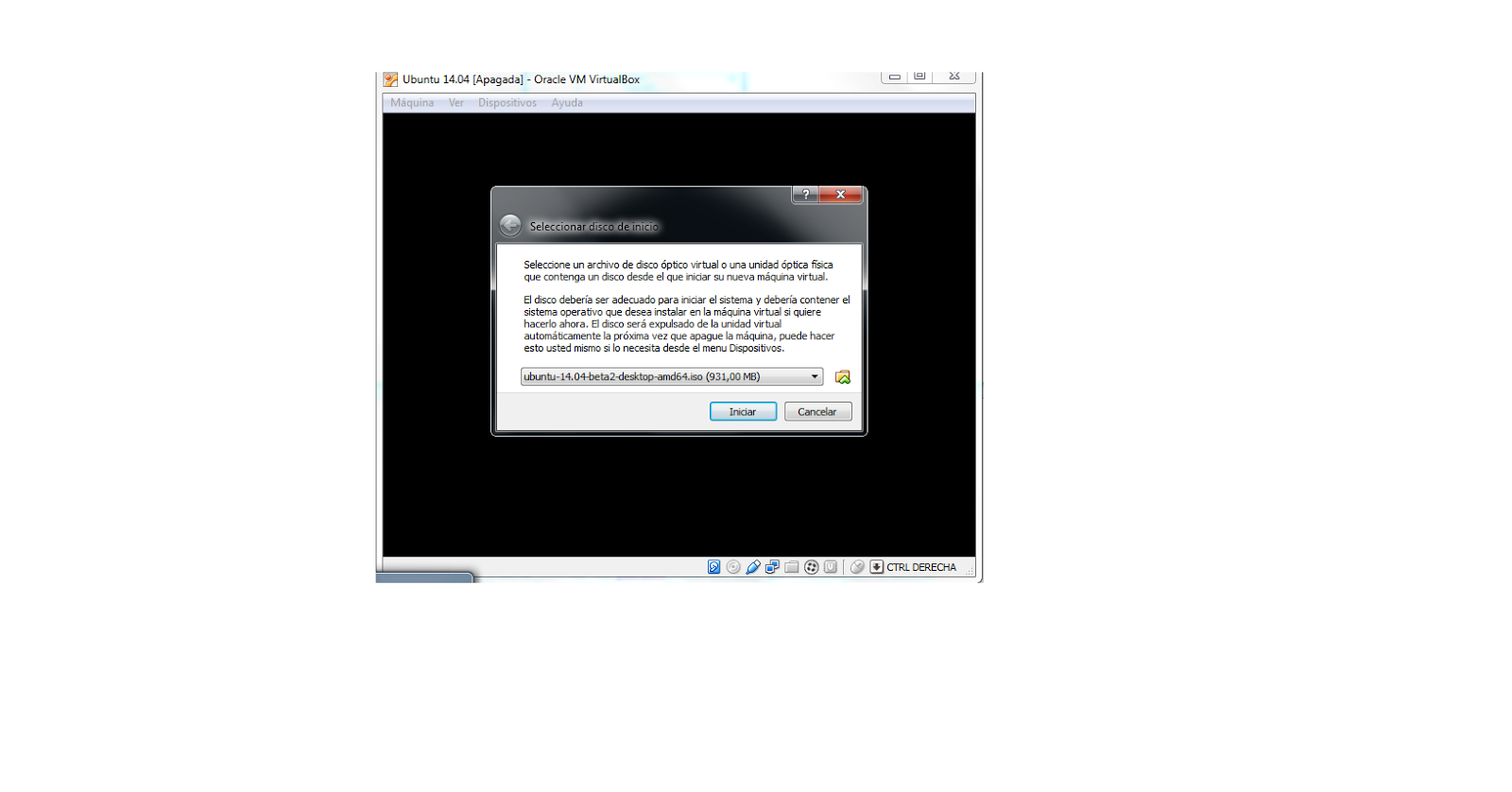
  • Damos a Iniciar. Nos sale una pantallita donde nos dicen que seleccionemos el disco de inicio. Damos a la carpeta y buscamos donde tenemos la Imagen ISO. Damos a iniciar.
  • Ya esta iniciándose el sistema. Elegimos el idioma y damos a Instalar.
  • Ahora en Preparándose para instalar Ubuntu desactivamos Internet pero sólo en la máquina virtual. Para ello nos vamos a abajo en el icono que son dos pantallitas y con el botó derecho del ratón damos a Preferencias de red y deshabilitamos Cable conectado y aceptar. Ahora damos a continuar.
  • En este paso lo dejamos tal y como nos viene por defecto, es decir, Borrar disco e instalar Ubuntu. Damos a Instalar ahora.
  • Donde se encuentra y ponemos Madrid. Continuar.
  • En distribución del teclado ponemos el idioma español. Continuar.
  • En el siguiente paso se le pone el nombre del equipo y las contraseñas. Continuar.
  • Y ya se están instalando el sistema.
  • Con esto ya hemos instalado el sistema ahora damos a reiniciar. Mejor que reiniciar damos a apagar el sistema y volvemos a encender. Y vemos que el sistema funciona.

viernes, 28 de marzo de 2014

LINUX

Día 28- Marzo-2014

Buenas tardes y saludos cordiales.

Hoy en la clase de sistema operativo hemos empezado a dar el tema 8 del libro que trata de como instalar Linux. Hoy la clase ha sido más corta por lo que hemos dado una pequeña introducción. Esto es lo que hemos dado.
INTRODUCCIÓN
Linux Thorvelt crea el linux en Finlandia.
Linux es el Kernell o núcleo del sistema operativo.
En el Kernell va incluido los controladores del sistema operativo.
GNU/Linux: Esto se es un sistema operativo. Es el conjunto de aplicaciones que acompaña al Kernell para crear el sistema operativo.
La ventaja de Linux sobre Windows es que en Linux se descarga automáticamente los controladores.
Linux es un software libre, es decir, tiene un código abierto. Cualquier persona puede modificar el sistema operativo.

ENTORNO GRÁFICO FUNDAMENTALES

  • UNITY. UBUNTU. Está pensado para escritorio, tableta y ahora también para móvil.
  • GNOME. Es de los más potentes. Es bueno para trabajar en remoto.
  • KDE. Es de los potentes. Se puede hacer un entorno idéntico al de Windows 7.
  • XFCE. Es la que utiliza la distribución XUBUNTU y es un escritorio muy ligero. Se puede instalar con 1GB o menos.
  • LXDE. Es el entorno más ligero. Se puede decir que es el más ligero de todos. Se puede utilizar con menos de 512 MB.


DISTRIBUCCIONES ESPAÑOLAS

  • GNULINEX. Se utiliza en Extremadura. La distribución es debian. Se diferencia de Ubuntu pues que las actualizaciones debian solo utiliza paquetes software que está completamente probado, pero hay otras distribuciones que busca la novedad de su paquete antes que la estabilidad que es la que utiliza Ubuntu.
  • Debian tiene 2 ramas:
    • Estable
    • Inestable. Esta es una rama que no ha sido probada al 100%.
  • Ubuntu ha sacado también una versión LTS que significa que tiene 5 años de garantías. Por ejemplo la versión 12.04 LTS. La versión que no tiene LTS tiene una duración de 9 meses, por lo que cuando vayamos a instalar una versión de Ubuntu debería ser LTS.

REQUISITOS MÍNIMOS DE UNA DISTRIBUCIÓN DE UBUNTU

Depende del Kernell que estemos utilizando y, sobre todo, del entorno gráfico que queramos instalar. Una máquina de 128 MB, que tenga un entorno gráfico sencillo, funciona perfectamente.
El entorno gráfico más rentable es el XFCE.
Linux está totalmente orientado a trabajar en Internet. La configuración de Internet y de red es totalmente automática, es decir, no se tiene que configurar nada.

REQUISITOS DE TARJETA DE VÍDEO

Por defecto todas las tarjetas de vídeos moderno van a funcionar pero de forma más baja, y por esa razón todas las instalaciones de Linux puede instalar software propietario.


Bueno esto ha sido todo por hoy. Un saludo.